Mostrando entradas con la etiqueta MP02. Mostrar todas las entradas

lunes, 27 de mayo de 2013

Calibración de PC

¿Qué es Calibración de color de la pantalla?

La calibración de la pantalla ayuda a garantizar que los colores se visualicen correctamente en el monitor. En Windows, puede usar Calibración de color de la pantalla para calibrar la pantalla.
Antes de iniciar Calibración de color de la pantalla, asegúrese de que la pantalla esté configurada con la resolución nativa. Esto ayuda a mejorar la precisión de la calibración obtenida. Para obtener más información acerca de cómo determinar la resolución nativa de la pantalla y configurar la resolución de la pantalla, consulte Cambiar la resolución de la pantalla.

Notas

  • Si tiene un dispositivo de calibración de pantalla suministrado con otro software, considere la posibilidad de usar el dispositivo de medición de colores con el software suministrado, en lugar de usar Calibración de color de la pantalla. El uso del dispositivo de calibración con el software de calibración que suele suministrarse puede ayudarle a obtener el mejor color en la pantalla. Por lo general, con un instrumento de medición de colores obtendrá mejores resultados para calibrar la pantalla que los que obtendría si realizara una calibración visual (que es el caso de la Calibración de color de la pantalla).
  • Calibración de color de la pantalla no está disponible en Windows Server 2008 R2.

Para iniciar Calibración de color de la pantalla

  1. Para abrir Calibración de color de la pantalla, haga clic en el botón InicioImagen del botón Inicio y, a continuación, en Panel de control. En el cuadro de búsqueda, escriba calibrar pantalla y, a continuación, haga clic en Calibrar color de la pantalla. Se requiere permiso de administrador Si se le solicita una contraseña de administrador o una confirmación, escriba la contraseña o proporcione la confirmación.
  2. En Calibración de color de la pantalla, haga clic en Siguiente para continuar.

martes, 7 de mayo de 2013

Adobe Bridge

Adobe Bridge es un programa de organización, creado y publicado por Adobe Systems como parte de la Adobe Creative Suite a partir de la versión CS2. Su principal objetivo es enlazar las partes de la Creative Suite usando un formato similar al explorador de archivos encontrados en las versiones anteriores de Adobe Photoshop. Es accesible desde todos los demás componentes de la Creative Suite (a excepción de la versión de Adobe Acrobat 8).
Adobe Bridge es también incluido con Photoshop individual, y puede realizar ciertas funciones de procesamiento por separado de Photoshop y también al mismo tiempo que Photoshop.
Adobe Bridge permitía el acceso a Adobe Stock Photos, una colección en línea de fotografía de archivo de imágenes extraídas de conocidas agencias de imágenes. Sin embargo, el servicio se suspendió el 1 de abril de 2008.
Bridge posee muchas funciones, como el renombrado por lotes. El sistema de organización permite organización de las imágenes con etiquetas de color o con puntuaciones con estrellas a las imágenes. La capacidad de editar el XMP y IPTC, el Intercambio de Información modelo de metadatos embebidos dentro de un archivo de imagen, y la capacidad de trabajar con diferentes versiones de un archivo que es parte del proyecto Adobe Version Cue.
Los archivos de imágenes se pueden mostrar en miniaturas de diferentes tamaños, pases de diapositivas o listas. Cada carpeta, que puede ser marcada, tiene un archivo de caché para acelerar el tiempo de presentación de las imágenes al visualizar una imagen en miniatura. El caché puede estar en una ubicación central o en carpetas individuales.
Adobe Bridge es ampliamente personalizable utilizando JavaScript. El servicio Adobe Stock Photos se implementó como una extensión de Bridge. La guia de script para Bridge scripting esta disponible online, y en formato de libro de bolsillo.

jueves, 2 de mayo de 2013

martes, 12 de marzo de 2013

UCR y GCR


En condiciones normales cuando queremos pasar una imagen de RGB a CMYK es aconsejable tener configurado el perfil de color FOGRA39 (ISO-12647-2:2004). Pero cuando la imagen supera el porcentaje aceptable de cobertura de tinta (entre 240% y 340%, siendo 400% el máximo: 100% C + 100% M + 100% A + 100% K), podemos controlarlo por medio del GCR (Gray Component Replacement). Ésta técnica reemplaza los niveles CMY de toda la imagen que sumados den un tono neutro y lo sustituye por tinta negra.
El exceso de tinta causa distintos problemas, como que las tintas se corran o que precisen tiempos de secado muy prolongado y costes elevados.
Al hacer la conversión de colores de la imagen, se puede definir el límite de tinta total que se considere adecuado y, sobre esa base, se recalcula la imagen. Si por ejemplo se indica un límite de tinta total (TAC Total Area Coverage) del 300%, ninguna parte de la imagen va a contener más del 300% de tinta. Éste límite depende del tipo de papel y del proceso de impresión: por norma general mientras más absorbente y de peor calidad sea el papel menor es la cantidad de tinta que se aplica. Si el producto impreso debe barnizarse en la impresión será necesario contar con el barniz como si fuera una tinta más, lo cual implica que el TAC debe ser reducido para lograr que el barniz quede bien adherido y no ocasione problemas.
En Photoshop podemos controlar este proceso por medio de los ajustes de color Edición > Ajustes de color. En la ventana emergente podemos editar el nivel de GCR que queremos aplicar Espacios de trabajos > CMYK personalizado... 


Por defecto nos aplica una generación de negro Media (recomendado), pero en total son cinco opciones: Ninguna, Suave, Media, Fuerte y Máxima.
Picture
También controlamos el Límite de tinta negra que queremos utilizar y el Limite total de tinta.
Cuando hacemos la sustitución de colores por la tinta negra, los tonos oscuros de la imagen pueden parecer pálidos. Para evitarlo, se puede añadir un poco de color a los tonos oscuros. Eso es lo que se llama UCA (Under Color Addition) Otra técnica es UGR (Under Colour Removal) de similar funcionamiento pero sólo se aplica en las zonas neutras de la imagen y no en las luces y sombras.

Para visualizar en pantalla los resultados, antes de aplicar los cambios y modificar el documento, accedemos al menú Vista > Ajuste de prueba > A medida. Esta opción simula la apariencia que tendrá la imagen con los colores del espacio equivalente más cercano al perfil seleccionado. Si activamos la opción Simular color de papel veremos como la imagen pierde contraste. Es el resultado de la simulación de la sombra del blanco del papel específico para la impresión definido por el perfil.Para activar y desactivar esta opción (que es solo de visualización) seleccionamosVista > Colores de prueba.
Picture

Direcció i deformació del punt a la impressió

La deformació de la imatge que es produeix a la impressió pot alterar de manera diferent la forma dels punts i els valors de guany d’estampació depenent de la inclinació de la trama.

Amb punts rodons, la deformació és igual per a totes les angulatures per que els punts sempre tenen la mateixa posició individual; és a dir, els mirem com els mirem els veiem sempre a la mateixa posició, independentment de la direcció de la trama. D’altra banda, amb d’altres punts (quadrats, elíptics, …) la inclinació afecta a la forma com els percebem.

Deformació del punt
Un dels defectes que es produeix en el moment de la impressió és el remosqueig, la deformació en un únic sentit de la forma del punt de trama. Aquesta es pot produïr en la direcció de la impressió (remosqueix circumferencial), en sentit lateral (remosqueig lateral) o en tots dos a la vegada (remosqueig diagonal). Acostuma a anar associada a pressions, tensions o velocitats incorrectes en algun component de la premsa d’impressió i es pot corregir reajustant la màquina.

Elements de control i registre en les separacions de color

Les imatges o tires de control són aquelles que ens aporten dades per determinar errors durant el procès de reproducció. Hi ha diferents entitats d’investigació gràfica que presenten models estandarditzats per controlar la producció:

  • UGRA (Associació d’investigació de la industria gràfica) CH
  • FOGRA (Institut d’Investigació per a les tècniques de la impressió i la reproducció) DE
  • GATF (Fundació tècnica per a les arts gràfiques) US

Aquests gràfics, digitals o físics, en general incorporen camps per verificar:

  • L’equilibri de color
  • Tons carn i pastel
  • Guany de punt
  • Percentatge mínim i màxim
  • Ajustament de GCR i UCR
  • Elements PostScript

La reproducció de les imatges acostuma a portar marques, senyals o elements de control. Els elements que tradicionalment s’incorporen a la reproducció són:

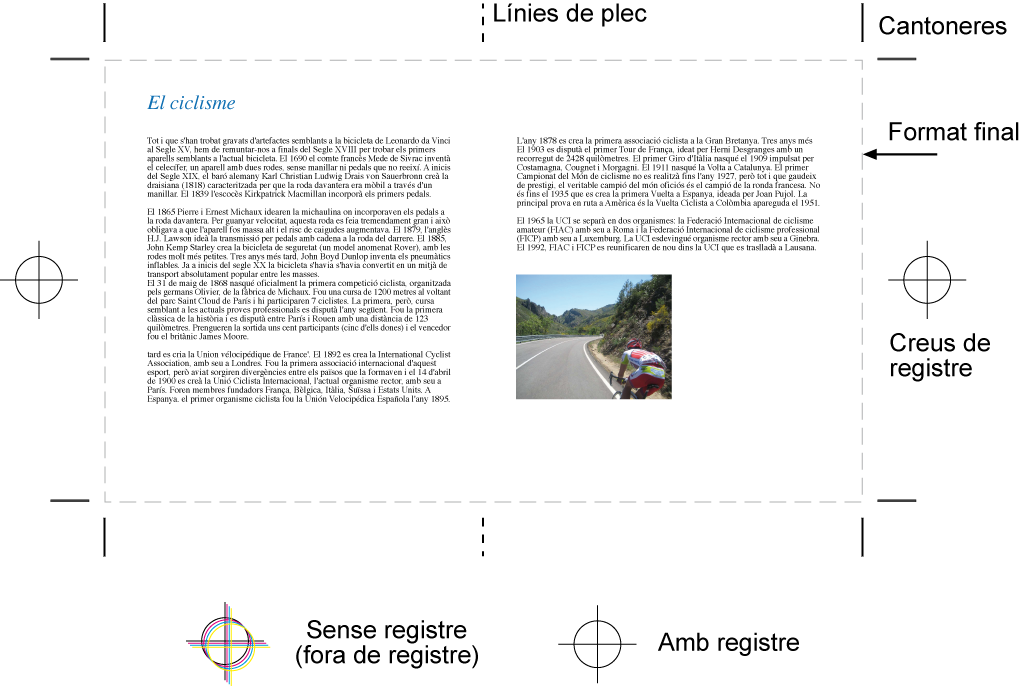
  • Creus de registre: Fan falta per que les diferents reproduccion de cada una de les tintes bàsiques coincideixin una sobre l’altra en la mateixa posició (registre).

  • Cantoneres i línies de plec: Indiquen el format acabat (tamany de paper després de ser refilat). Les línies de plec, indiquen plegats o fendits. A diferència de les de tall, les línies de plec acostumen a ser de traç discontinu.


Curvas de color en la reproducción de imágenes: Valores de tono: densidades y porcentajes.


Interpretación de curvas.


jueves, 17 de enero de 2013

UF3: Máscaras

Al seleccionar parte de una imagen, el área que no está seleccionada es un área con máscara o protegida frente a modificaciones. De este modo, al crear una máscara, aísla y protege áreas de una imagen conforme se aplican cambios de color, filtros u otros efectos al resto de la imagen. Las máscaras también se utilizan para modificaciones complejas de imágenes como la aplicación gradual de color o efectos de filtro a una imagen.


INICIO
 FINAL

UF3


Herramientas de Sobreexposición y subexposición.

 Herramientas de Enfoque y Desenfoque.

UF3: Tono/Saturación

INICIO

PROCEDIMIENTO

FINAL
 

UF3: Luces y sombras

INICIO


PROCEDIMIENTO

FINAL

UF3: Reemplazar color

INCIO

PROCEDIMIENTO

FINAL

martes, 30 de octubre de 2012

UF2


  Paràmetres de digitalització d'imatges:

• 1 Originals de la imatge (opacs i transparents).
• 2 Rang de tons (línia, escala de grisos i color).
• 3 Resolució òptima d'escannejat.
• 4 Factor d'escalat.


•   Càlcul de resolució de digitalització:

• 1 Segons destinació: impressora analògica, impressió digital, web, publicació electrònica i laboratori fotogràfic digital.
• 2 Relació entre la resolució de digitalització, la resolució de sortida i la lineatura d'impressió.

•   Digitalització d'imatges:

• 1 Característiques i maneig del programari. (Programa ScanWise)
• 2 Obtenció d'imatges digitalitzadas. (Escanejar els originals i fer els càlculs de les imatges.

•   Sistemes de mesura i control del color:

• 1 Densitometria i Colorimetria:

Densitometria i el Densitometre:


• Colorimetria

Metamerisme


- Factors que influeixen en la reproducció del color
1r. Suport
2n. Sistema d'imressió
3r. Font d'il·luminació